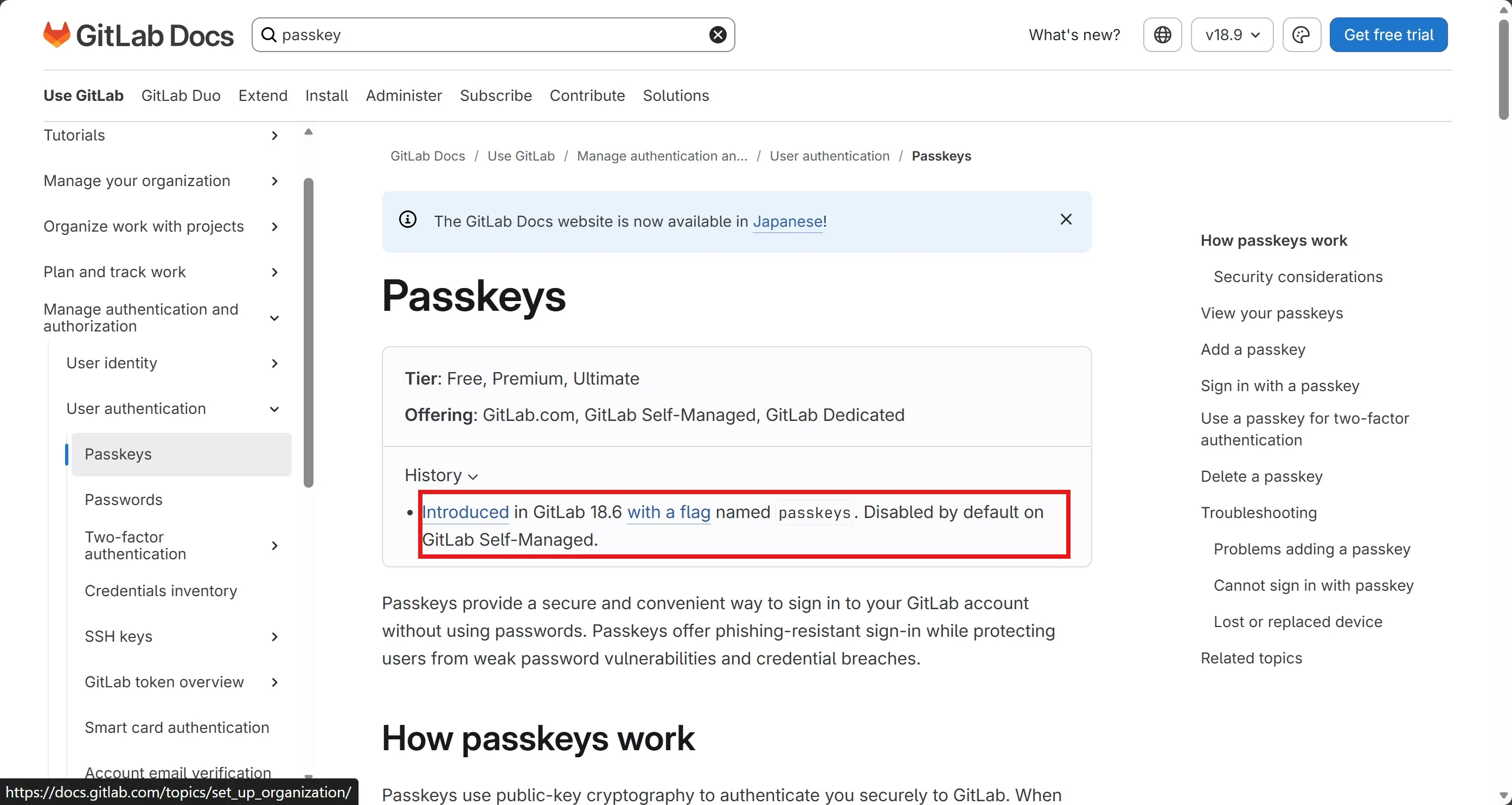
据文档了解,GitLab 在 18.6 版本引入,且在私有部署版本中默认是禁用的,尚且仍在测试当中,所以需要开启特定的 Feature Flag 才行
实际操作
开启此功能很简单
确认版本要求
确保你的 GitLab 版本不低于 18.6。可以在 GitLab 管理后台的“概览”页面查看当前版本。
进入 Rails 控制台
登录到安装 GitLab 的实例,执行以下命令进入控制台:
sudo gitlab-rails console开启 Passkey Feature Flag
在控制台中输入以下 Ruby 代码并执行:
# Enable the passkeys feature flag
Feature.enable(:passkeys)
退出控制台
exit大致执行流程如下
root@hetzner-fsn1-002:~/workspace# gitlab-rails console
--------------------------------------------------------------------------------
 Ruby:         ruby 3.2.8 (2025-03-26 revision 13f495dc2c) [aarch64-linux]
 GitLab:       18.8.0-ee (1010a9b2b76) EE
 GitLab Shell: 14.45.5
 PostgreSQL:   16.11
------------------------------------------------------------[ booted in 94.81s ]
Loading production environment (Rails 7.2.3)
gitlab(prod)> Feature.enable(:passkeys)
WARNING: Understand the stability and security risks of enabling in-development features with feature flags.
See https://docs.gitlab.com/ee/administration/feature_flags.html#risks-when-enabling-features-still-in-development for more information.
=> true
如何验证是否开启成功?
- 点击右上角头像,选择 Edit profile.。
- 在左侧菜单栏选择 Account -> Manage authentication -> Passkey sign-in
- 然后就能看到 Add a passkey 的按钮
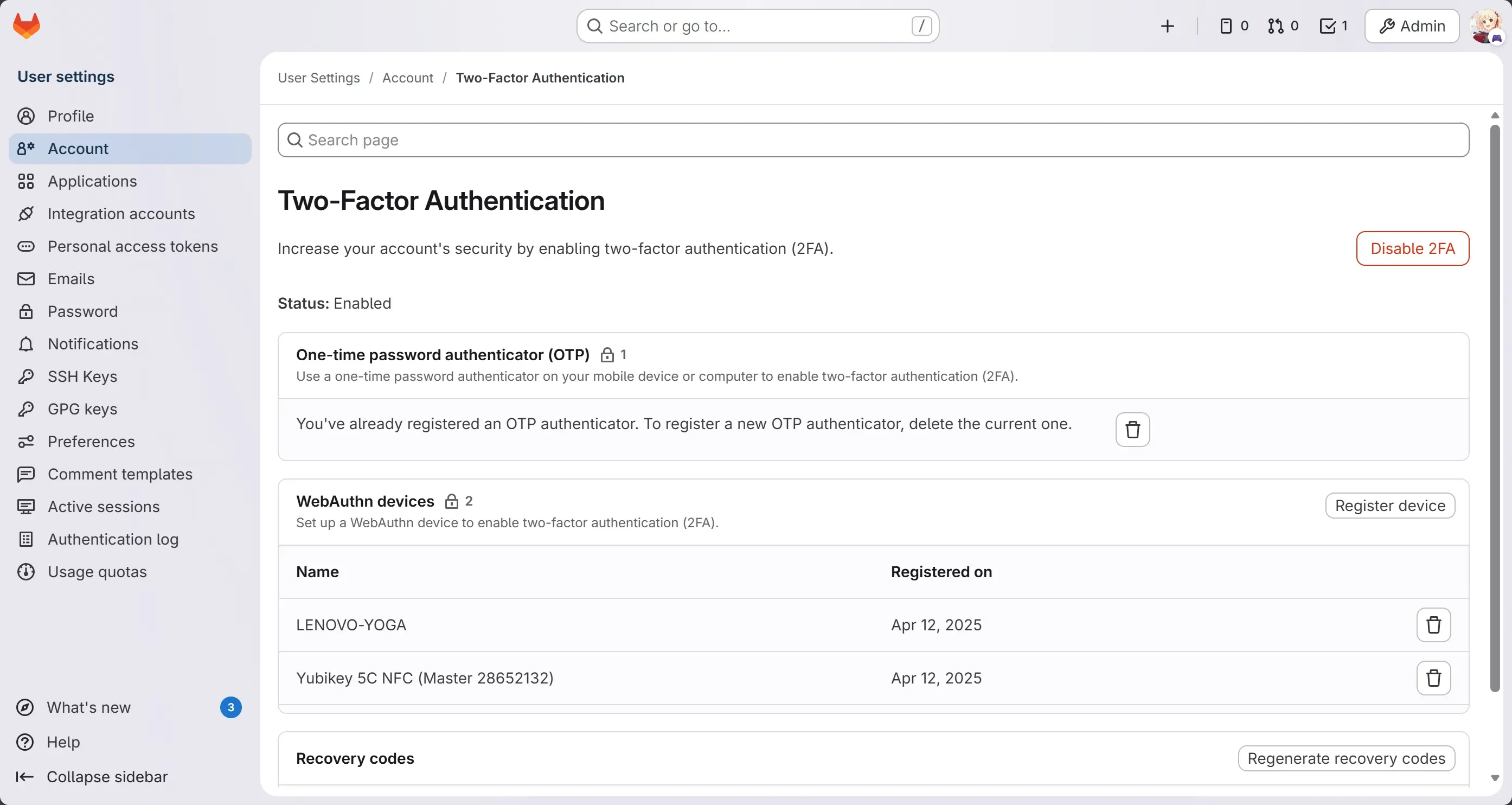
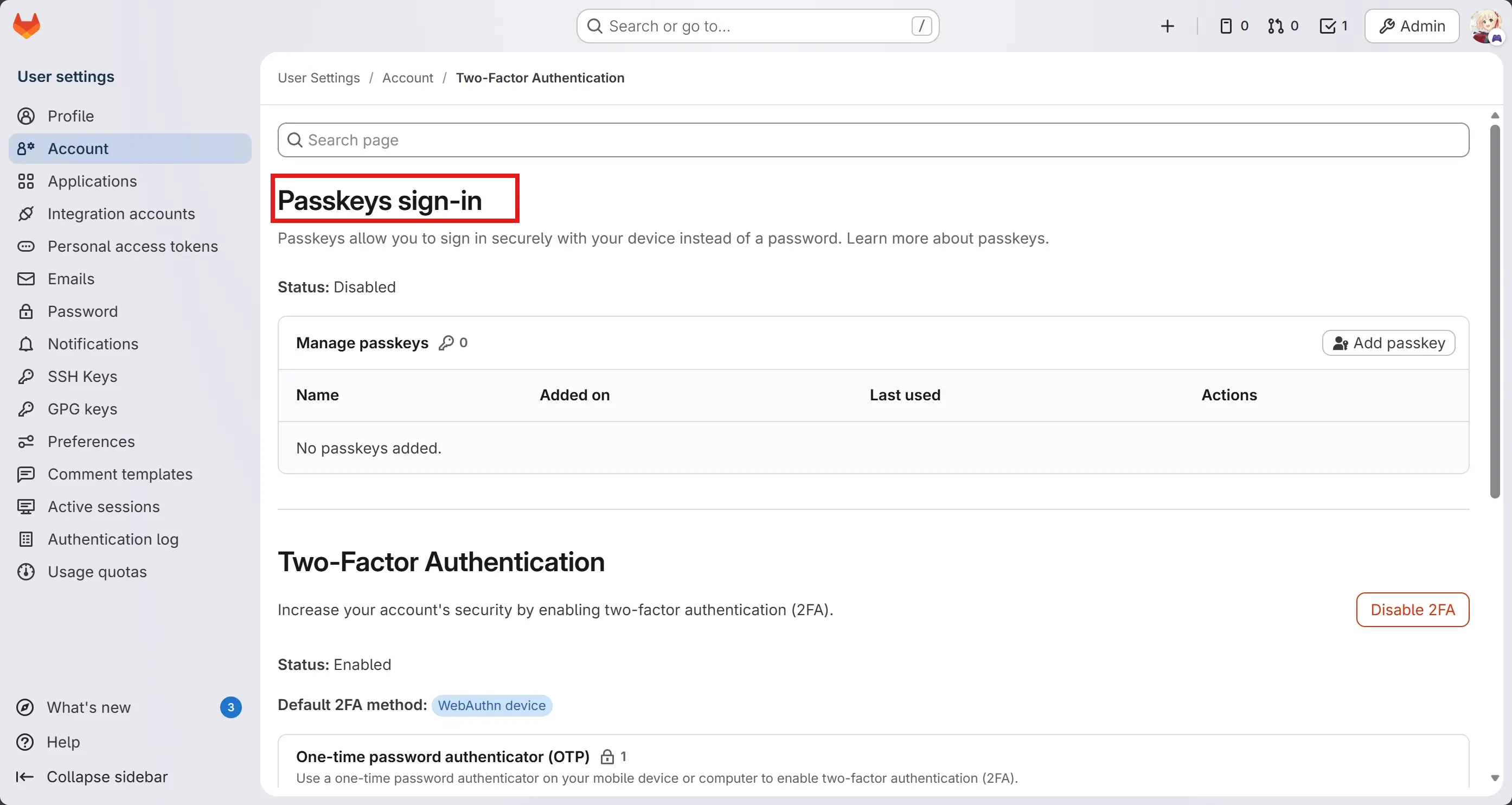
根据指示添加 Passkey
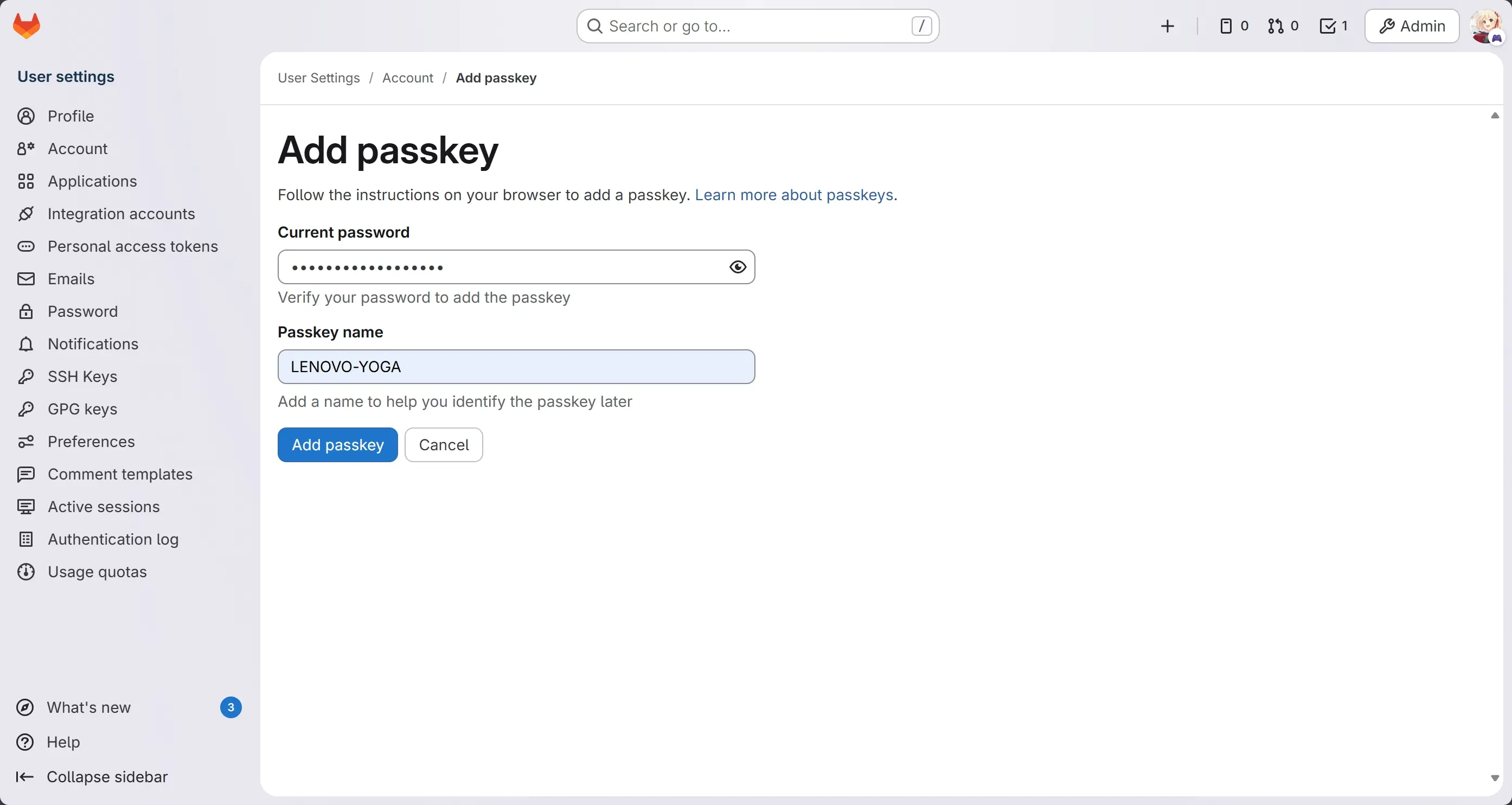
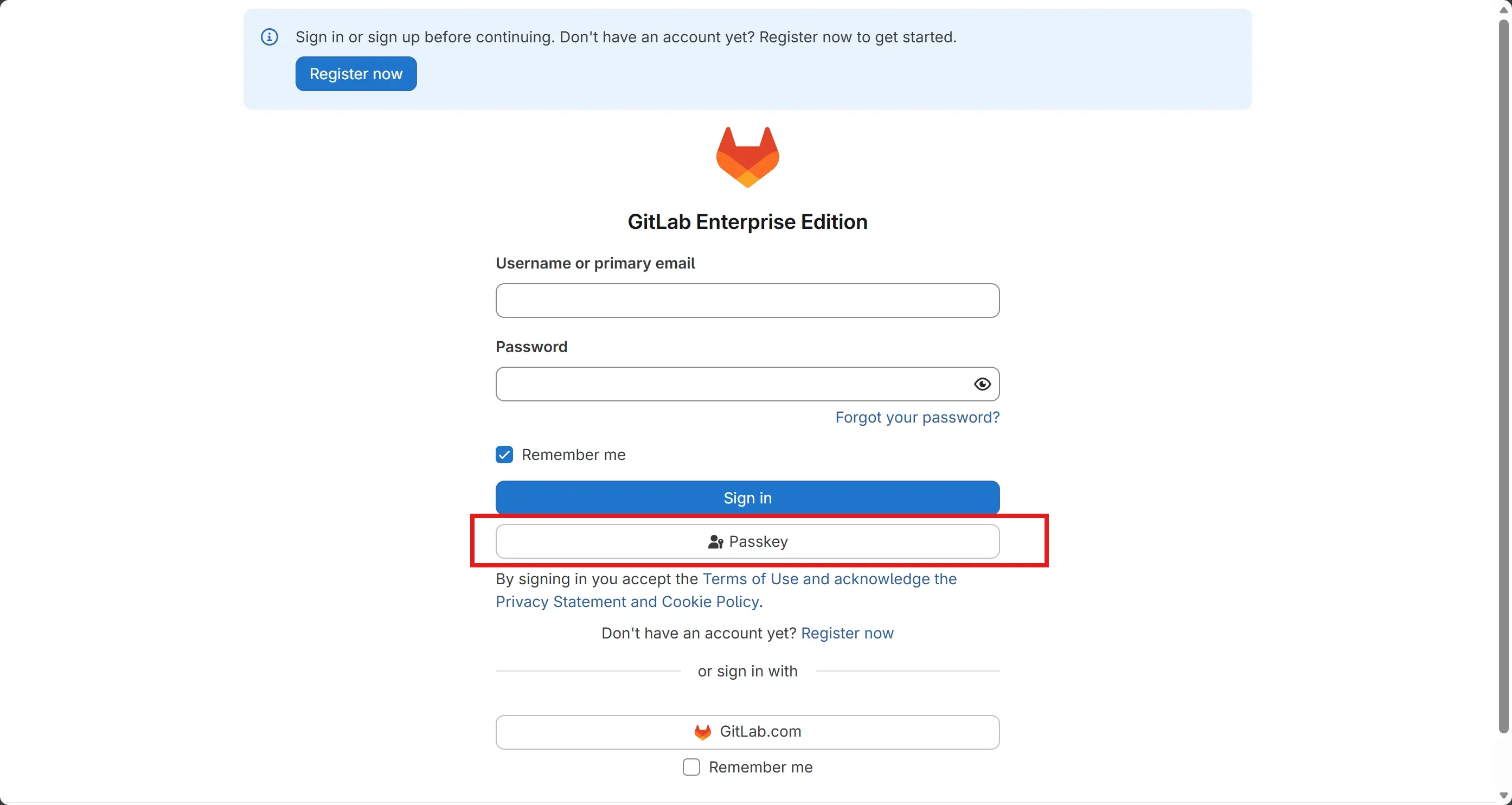
完成后,自动登出账号,重新登录即可用 passkey 登录了
参考文档
Enable and disable GitLab features deployed behind feature flags | GitLab Docs
留言板 / 暂无评论